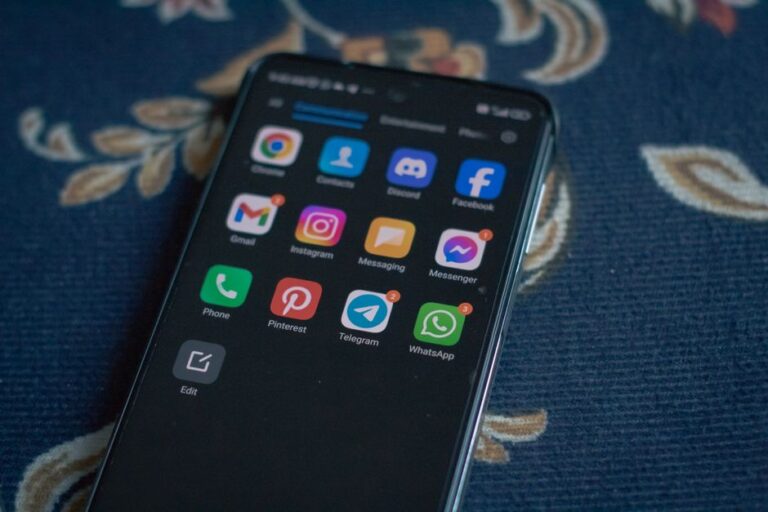
Se a sua rotina digital gira entre mensageiros, redes sociais, e-mails e apps de banco, uma invasão não rouba só dados: ela sequestra tempo, reputação e dinheiro. Este guia prático de 2026 explica, em linguagem direta, como ativar a autenticação de dois fatores no WhatsApp, Instagram, Gmail e aplicativos bancários, com passos testados, alertas de configurações que costumam falhar e dicas para recuperar o acesso caso troque de celular. É para abrir agora, seguir e terminar protegido.
Por que 2FA ainda é o “cinto de segurança” digital em 2026
Senha sozinha é como trancar a porta e deixar a chave debaixo do tapete. A 2FA adiciona uma segunda barreira: algo que você tem (código temporário, token, chave física) ou é (biometria). Assim, mesmo que sua senha vaze, o invasor fica sem o segundo fator.
Pontos fortes: bloqueia a maioria dos acessos indevidos em ataques de vazamento de senhas e credenciais reutilizadas. Limitações reais: SMS pode falhar em viagens, sofrer atraso ou ser alvo de troca de chip (SIM swap); aplicativos autenticadores exigem planejamento na troca de aparelho; chaves físicas são ótimas, mas você precisa guardá-las bem e ter uma reserva.
Dica de ouro: Prefira aplicativo autenticador ou chave de segurança em vez de SMS. Deixe o SMS como último recurso de recuperação, não como método principal.
Tipos de 2FA explicados sem jargão
- SMS: código por mensagem de texto. Funciona, mas é o mais frágil.
- Aplicativo autenticador (TOTP): códigos que mudam a cada 30 segundos (ex.: Authy, Google Authenticator, Microsoft Authenticator). Mais seguro e funciona offline.
- Chaves de segurança (FIDO2/U2F): dispositivos físicos USB/NFC. Segurança de alto nível.
- Prompts/push: confirmação no próprio celular logado (comum no Google). Prático, mas atenção a toques acidentais.
- Biometria: útil, porém geralmente complementar ao token do banco ou ao desbloqueio do app.
Analogia rápida: SMS é um cadeado simples; aplicativo autenticador é um cadeado de alta segurança; chave física é uma porta blindada.
Passo a passo 2FA no WhatsApp (Verificação em duas etapas)
Por que fazer
O WhatsApp usa seu número para ativação. Se alguém clonar seu chip ou tentar registrar sua conta em outro aparelho, o PIN da verificação em duas etapas impede a tomada do perfil.
Como ativar
- Abra WhatsApp > Configurações > Conta > Confirmação em duas etapas (ou Verificação em duas etapas).
- Toque em Ativar, crie um PIN de 6 dígitos e confirme.
- Adicione um e-mail de recuperação confiável. Ele é crucial para redefinir o PIN se você esquecer.
- Ative também o bloqueio por biometria no WhatsApp, em Privacidade, para impedir acesso local ao app.
Boas práticas e limitações
- Não compartilhe o PIN com ninguém. Suporte legítimo não pede PIN por mensagem.
- Desconfie de ligações pedindo “código de 6 dígitos”. Isso é engenharia social.
- O WhatsApp não usa aplicativo autenticador para login. O PIN e o e-mail são as âncoras de segurança aqui.
Passo a passo 2FA no Instagram
Por que fazer
Contas do Instagram são alvo de golpes que sequestram perfis para extorquir seguidores. A 2FA fecha essa porta, especialmente quando você usa um aplicativo autenticador em vez de SMS.
Como ativar pela rota atual
- No app, vá em Perfil > menu ≡ > Configurações e privacidade.
- Entre em Segurança > Autenticação de dois fatores.
- Escolha Aplicativo de autenticação como método principal e siga as instruções para parear (você verá um QR ou código para adicionar ao seu autenticador).
- Salve os códigos de recuperação em local seguro. Eles salvam sua conta se você perder o celular.
- Se mantiver SMS ativo, use-o como método de backup, não como principal.
Boas práticas e limitações
- Revise a seção Atividade de login e encerre sessões suspeitas.
- Revogue acessos de apps de terceiros que você não reconhece.
- Evite aprovar solicitações de login por impulso. Confirme se foi você que tentou entrar.
Passo a passo 2FA no Gmail (Conta Google)
Por que fazer
O e-mail é a “chave mestra” das suas contas. Quem controla seu Gmail pode redefinir senhas de quase tudo. A configuração correta de 2FA na Conta Google é prioridade máxima.
Como ativar e escolher o melhor método
- Acesse Gerenciar sua Conta do Google no app do Google ou via navegador.
- Entre em Segurança > Verificação em duas etapas e toque em Começar.
- Ative Google Prompts (confirmação no seu celular principal). É prático e rápido.
- Adicione um aplicativo autenticador como método alternativo. Você verá um QR para adicionar ao app autenticador.
- Se possível, cadastre uma chave de segurança (USB/NFC) como fator forte adicional.
- Gere e guarde códigos de backup. Imprima ou salve em um cofre de senhas.
- Mantenha um e-mail de recuperação e um telefone de recuperação atualizados.
Boas práticas e limitações
- Evite depender apenas de SMS. Deixe-o como contingência.
- Desative solicitações em dispositivos que você não usa mais.
- Use um gerenciador de senhas para criar e guardar senhas únicas.
Passo a passo 2FA em aplicativos de banco
Por que fazer
Nos bancos, 2FA vira sinônimo de token, biometria e dispositivo confiável. Ela reduz drasticamente o risco em transferências e pagamentos, especialmente no Pix.
Como ativar na prática (varia por instituição)
- Mantenha o app do banco atualizado a partir da loja oficial.
- No app, acesse Segurança ou Dispositivos e registre seu aparelho como confiável, seguindo as etapas de validação do banco.
- Ative o token no próprio app (geralmente em Token, iToken ou Chave de segurança), que gera códigos temporários para autorizar transações.
- Habilite biometria para entrar e autorizar operações. Ela não substitui o token, mas adiciona barreira local.
- Ative notificações de transações em tempo real para detectar movimentações não reconhecidas.
Boas práticas e limitações
- Evite autorizar transações por ligação ou chat. Bancos não pedem códigos de token “para teste”.
- Proteja seu número de telefone contra SIM swap. Qualquer anomalia na linha, contate a operadora de imediato.
- Se o banco oferecer limites inteligentes e perfis de dispositivo, ative. Isso cria atrito em tentativas fora do padrão.
Reforce seus cuidados contra fraudes com um checklist de verificação antes de confirmar transferências, especialmente no Pix. Consulte o guia como não cair no golpe do Pix errado para rotinas de desconfiança digital no dia a dia.
Erros comuns que derrubam a sua 2FA (e como evitar)
- Confiar só em SMS: migre para autenticador ou chave física onde possível.
- Não guardar códigos de backup: sem eles, a recuperação vira um calvário.
- Perder acesso ao e-mail de recuperação: revise e atualize contatos de recuperação semestralmente.
- Tocar em “Aprovar” no reflexo: verifique o local e o dispositivo do pedido antes de aprovar.
- Não revogar sessões antigas: limpe logins antigos ao trocar de aparelho.
Troca de celular sem traumas: como migrar seu autenticador
Antes de trocar
- Gere e guarde códigos de backup das contas críticas (Google, Instagram, etc.).
- Ative a sincronização segura do seu aplicativo autenticador, se disponível, ou exporte as chaves com criptografia.
- Confirme que seu e-mail e telefone de recuperação estão atualizados.
Durante a troca
- Instale o autenticador no novo aparelho e importe as contas seguindo o processo oficial do app.
- Teste login em uma conta menos crítica antes de migrar as sensíveis.
Depois da troca
- Remova o antigo aparelho das listas de dispositivos confiáveis.
- Guarde uma chave de segurança ou mantenha um segundo autenticador em aparelho reserva, se a plataforma permitir.
Camadas extras que fazem diferença
Insight prático: trate 2FA como você trata os documentos da sua casa. Tenha uma via principal (autenticador), uma via de contingência (códigos de backup) e um cofre para guardá-los (gerenciador de senhas).
Checklist rápido para finalizar agora
- WhatsApp: ativar verificação em duas etapas + e-mail de recuperação + biometria no app.
- Instagram: ativar aplicativo autenticador + salvar códigos de recuperação + revisar sessões.
- Gmail/Google: ativar Verificação em duas etapas com prompts + autenticador + códigos de backup + e-mail/telefone de recuperação.
- Banco: registrar dispositivo confiável + token no app + biometria + notificações.
Perguntas Frequentes (FAQ)
1) SMS é seguro o suficiente para 2FA?
Funciona melhor do que nada, mas é o método mais fraco. Prefira aplicativo autenticador ou chave de segurança e deixe o SMS como plano B.
2) Perdi o celular com o autenticador. E agora?
Use os códigos de backup guardados e o e-mail/telefone de recuperação para reconfigurar. Se seu autenticador tinha sincronização segura, restaure no novo aparelho e revogue o antigo.
3) Preciso ativar 2FA em todos os serviços?
Priorize e-mail principal, redes sociais, mensageiros e bancos. Depois, estenda para serviços de armazenamento e compras online.
4) Posso usar mais de um método de 2FA ao mesmo tempo?
Sim, e é recomendável. Tenha um método principal forte (autenticador ou chave) e um método de backup, além dos códigos de recuperação.
5) 2FA atrapalha meu dia a dia?
Após a configuração inicial, o impacto é pequeno. Normalmente você confirma apenas em novos dispositivos ou atividades sensíveis. O ganho de segurança compensa.
Pronto para blindar suas contas? Aplique o checklist agora, guarde seus códigos de backup e compartilhe dúvidas ou experiências nos comentários. Explore também outros guias de segurança digital em beapp.com.br para fortalecer seu estilo de vida online com escolhas simples e eficazes.
Nicolas Fernandes Azevedo